全セルヌルのラスタを分別する SML
(Datum ワークステーション)
Ver.1
- 全セルがヌルのラスターを表示しようとすると、図のようなメッセージが出ます。
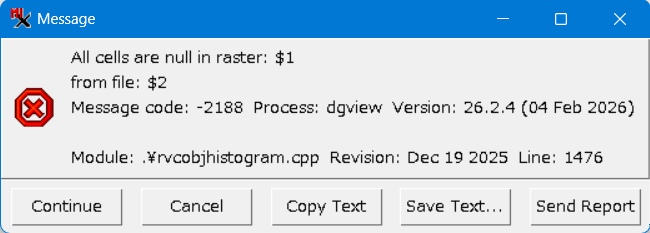
- そのようなラスターが多いと、1回1回このメッセージが出ますので、[Continue] ボタンで閉じるのが非常に煩わしいです。
- そのために本 SML を作成し、全セルがヌルのラスターを別フォルダーに分別するようにしました。
SML のダウンロード

- SML で取り込んだ基盤地図情報(標高)データ(1m, 5m)において、全セルがヌルのラスターを探索して、別フォルダーに移動します。
- これにより、選択、表示時に全部がヌルセルの場合に出る警告メッセージのポップアップを回避できます。
対象ラスターの前提条件
- 本 SML では、各 RVC ファイルにはラスターオブジェクト(標高ラスター)が1個だけ入っていることを前提としています。
操作方法
- SML をスクリプトの編集で開きます。
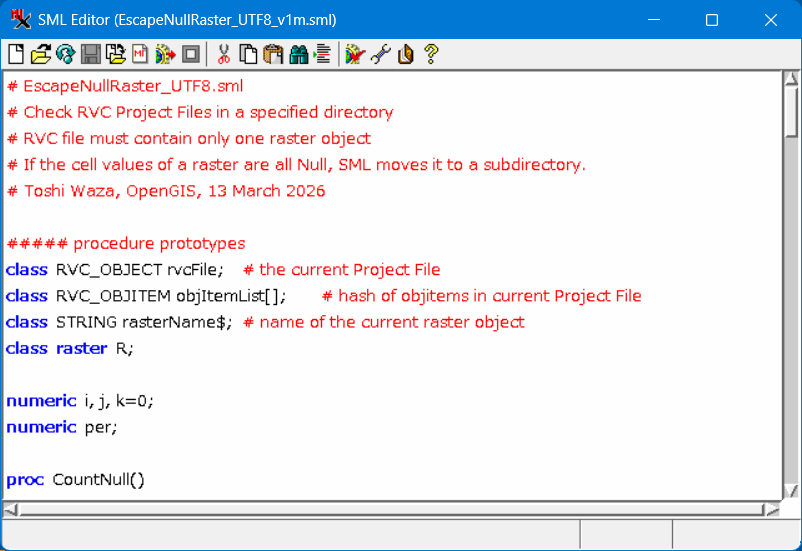
- [実行] をクリックします。
- 処理したい RVC ファイルのあるフォルダー(ディレクトリ)を選択します。
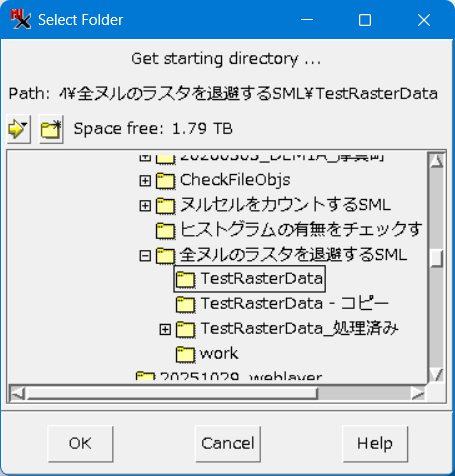
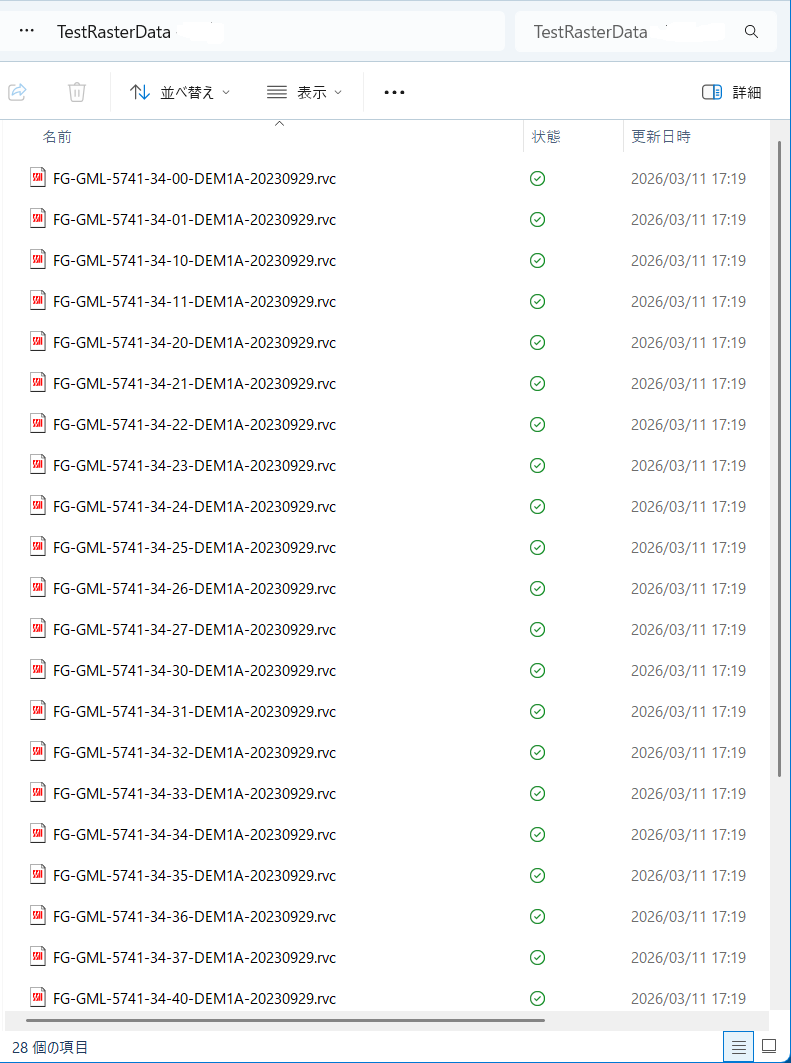
- この処理例では、元々 RVC ファイルが28個ありました。
- 処理が終了すると、終了しましたのウィンドウが出ます。
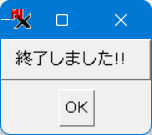
- [OK] ボタンを押して、ウィンドウを閉じます。
- コンソールの最終行に、処理結果のサマリーが出ます:
(処理結果の例1)全部ヌルのラスタ: 9 個 => サブフォルダに退避しました。 - 処理したフォルダーを見ます。
- 初めの RVC 数より、9個少なくなっています。(元々28個あって、9個減って、フォルダー(サブフォルダー)が1個増えていますので、20個と表示)。
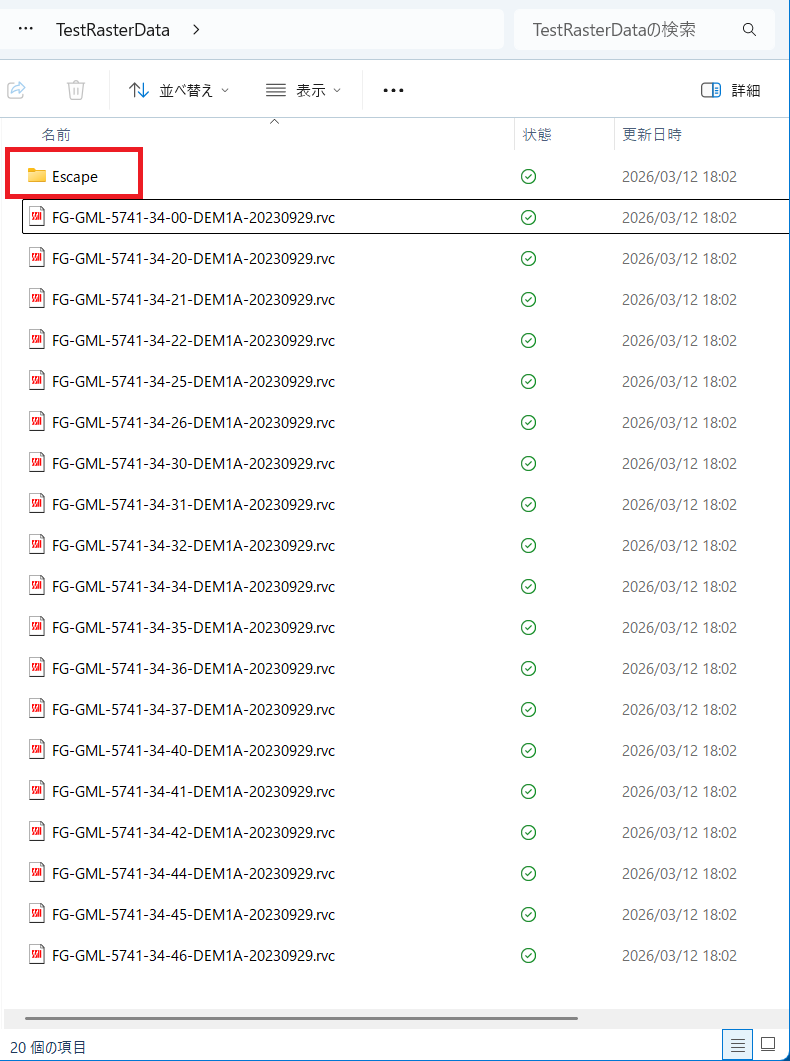
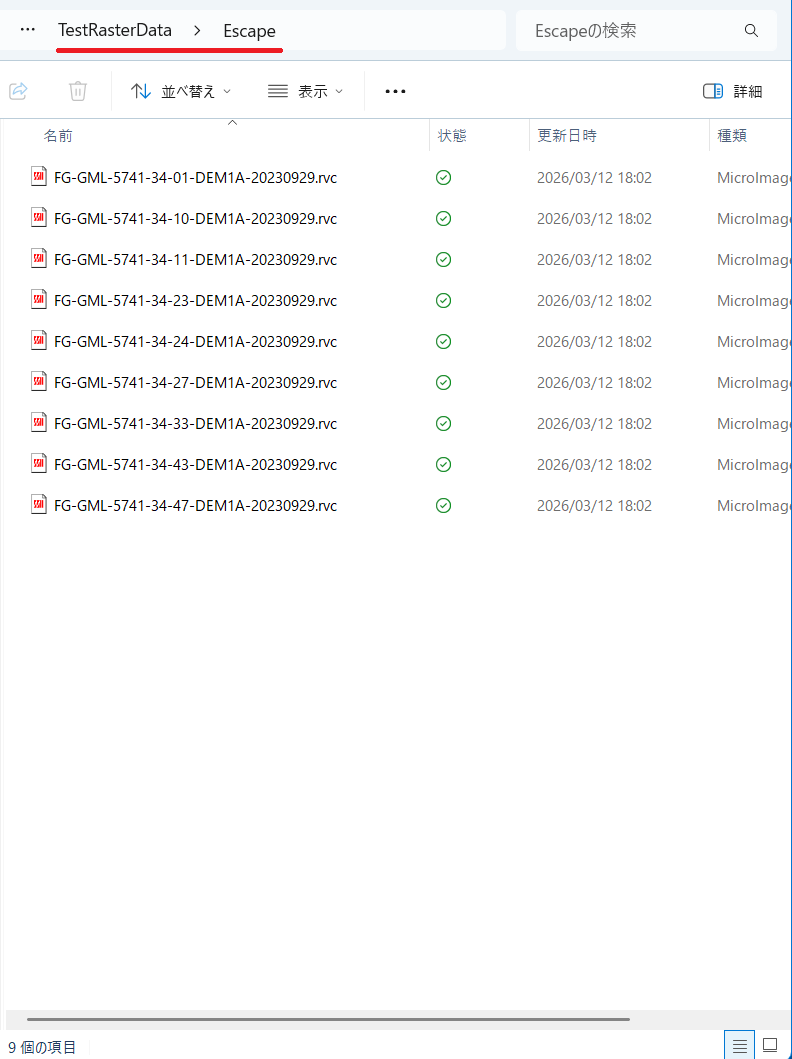
- 新たに作られた Escape というサブフォルダーの中には、移動した9個の RVC ファイルが入っています。これらが全部ヌルのラスターを含む RVC ファイルとなります。
- 一度処理したフォルダーを再度同じ処理をすると、全部ヌルのラスターは別フォルダーに移動済みですので、コンソールに表示されるメッセージは次のように変わります:
(処理結果の例2)全部ヌルのラスタはありませんでした。
処理前のデータの表示
- 全ヌルのラスターを表示しようとすると、図のようなメッセージが出ます。
- 都度このメッセージがポップアップしますので煩わしいです。
- 最終的にレイヤー表示されるのは、全ヌル・ラスター以外のラスターだけです。
処理後のデータの表示
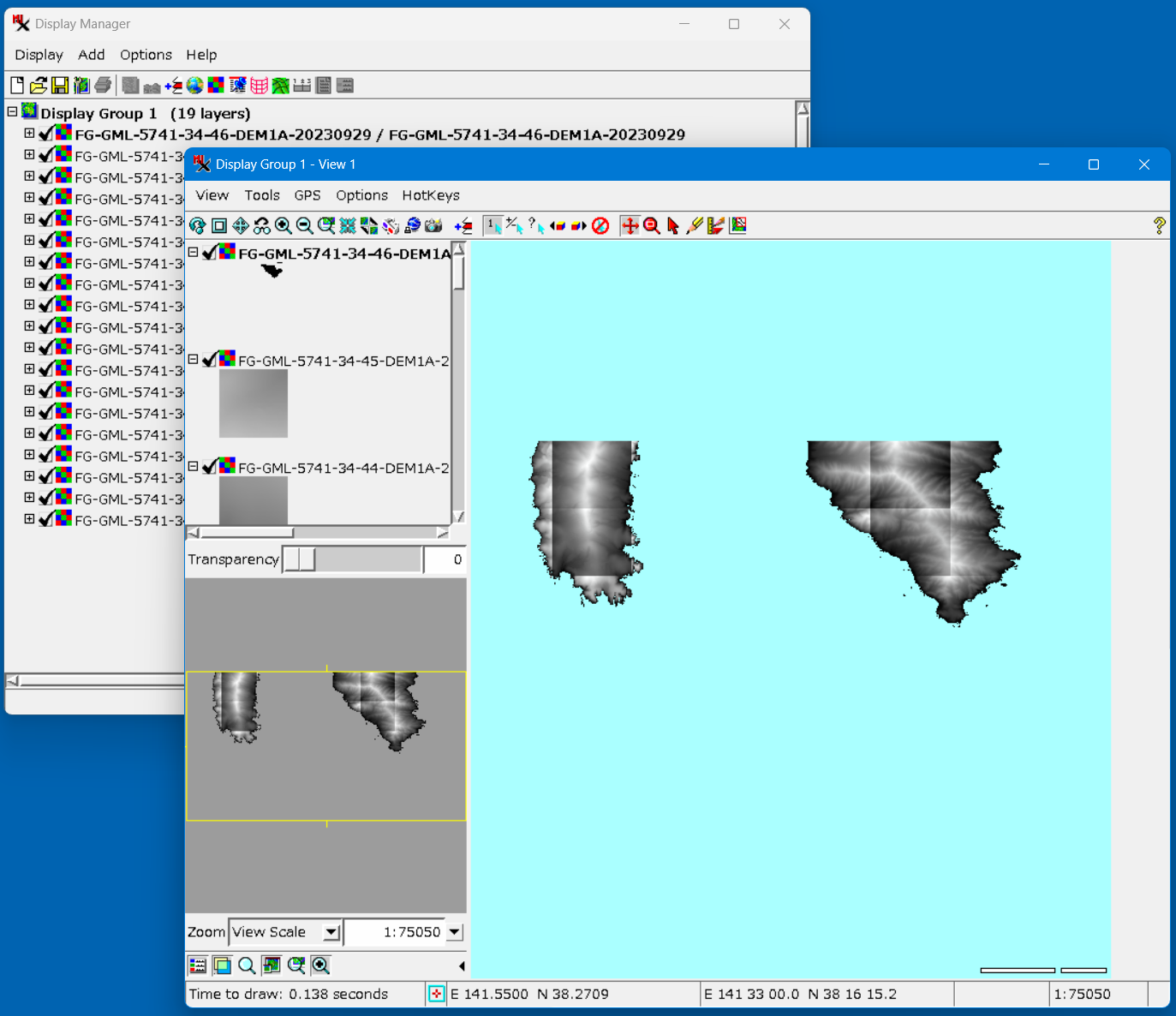
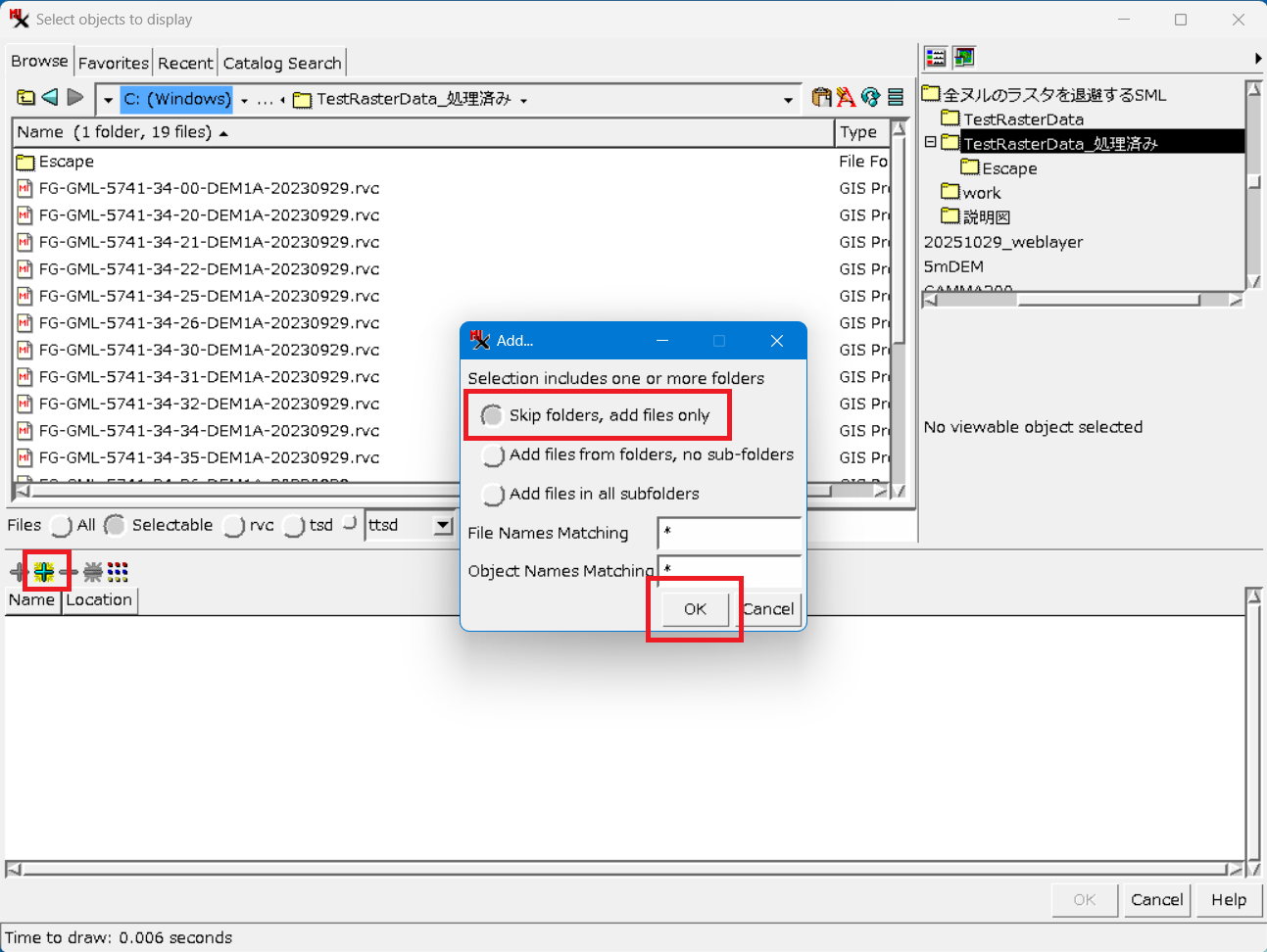
- オブジェクト選択ウィンドウでは、一番上の「Skip folders, add Files only」を選ぶと、サブフォルダー(Escape フォルダー)内の RVC は選択されずに、直下の RVC ファイルのみが選択されます。
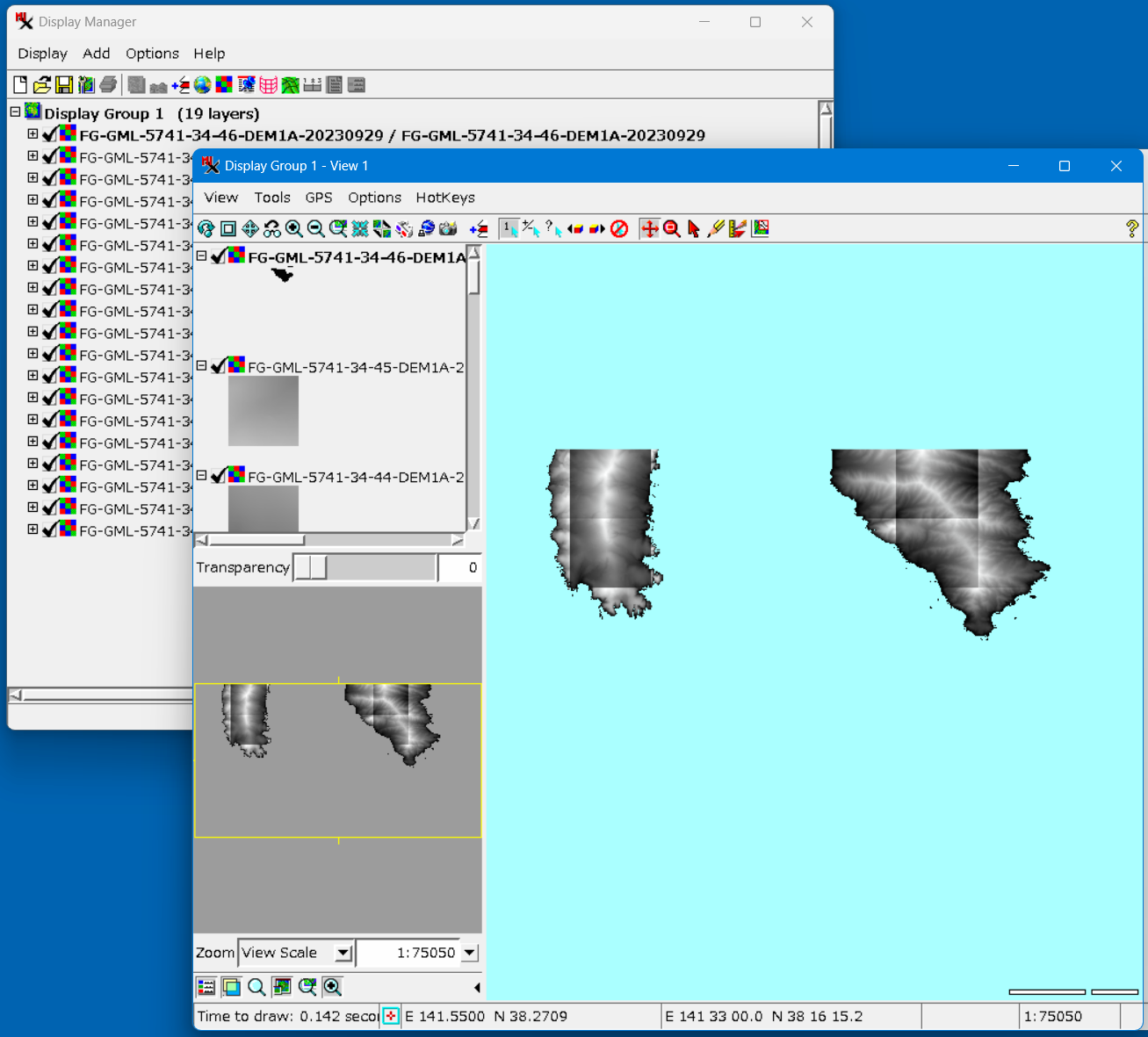
- 最終的なレイヤー表示。
作成
株式会社オープン・ジー・アイ・エス